تابع مدونه الماستر هاك العربيه

برامج هكر

برامج خاصه بالهكر وبرامج التشفير

برامج ويندوز

برامج خاصه بالويندوز بعد تسطيب النسخ ونسخ ويندوز ولينكس

برامج عامه

تشمل جميع برامج العامه المستخدمه في الاجهزه مثل الفوتشوب وبرامج التصميمات والورد

برامج حمايه

برامج خاصه بحمايه الاجهزه وسكيورتي للمواقع وبرامج كشف للتلغيمات

اسلاميات

هنا تجد جميع قراء القراءن الكريم واعظم الخطب والازكاربواسطه افضل مقرئين

مرحبا بكم في مدونه الماستر هاك العربيه

موقع يضم جميع برمجيات الهكر وبرامج الخاصه بالويندوز وبرامج الحمايات من التجسس وحمايه المواقع الخاصه بك ويقدم افضل شروحات للمبتدئين بواسطه مطورين عرب المطور المصري مستر تو هاك والمطور الاردني صلاح اس بي ار دائما في انتظار اسئلتكم علي البريد abdomdio@skype.com

السبت، 27 أكتوبر 2018

برامج Antivirus ليست كافية قم بهذه الخطوات لحماية أفضل


عند شراء جهاز كمبيوتر جديد وتنزيل الويندوز والتعاريف والبرامج والعمل على تنظيم إعدادات النظام بعد كل هذا العناء يجدر بنا تنزيل برنامج انتي فايروس لحماية أجهزتنا وملفاتنا من الفيروسات والبرامج الضارة والخبيثة ولكي لا يسيطر فايروس ما على نظامنا ويؤدي إلى نهياره ! لكن هل وجود برنامج انتي فايروس كافي للحصول على الحماية القصوى ؟ من أجل هذا الغرض سنعرض من خلال هذا المقال مجموعة من الخطوات عليك الإلتزام بها لتجنب الوقوع في المصيدة والثغرات التي لا تسدها برامج الانتي فايروس.


1. فلترة (تصفية) رسائل الـ Spam للبريد الإلكتروني


تعتبر رسائل الـ Spam أكثر من نصف الرسائل على البريد الإلكتروني وهيه مزعجة بالفعل لما تحدثه من ضجة وبعثرة في البريد الإلكتروني الخاص بنا، 50% من هذه الرسائل تحتوي على مواد ضارة، فمن خلال هذه الطريقة يمكن ان يتسلل الكثير من البرامج الضارة إلى جهازك، لذا يجب أن تتخذ الاجراءات اللازمة لتضمن أن الرسائل الواردة إليك آمنة ولا تحتوي على أي برمجيات خبيثة. 
يتم استهداف الكثير من الإيميلات يومياً من خلال هذه الرسائل المزعجة والتي تهدف اغلب الأحيان إلى الضرر بملفاتك، ويسعون جاهدين ليقنعوك بالضغط على روابطهم ! إن رسائل البريد الإلكتروني الخاصة بالخداع، والتي تشبه عادةً الرسائل الإلكترونية الرسمية كثيراً، وتتضمن رابطًا لموقع ويب مزيفًا يخدعك في إدخال بياناتك الشخصية، تثير القلق بشكل خاص. على الرغم من أن حلول البريد الإلكتروني المستندة إلى المتصفح مثل Gmail و Outlook جيدة في منعها إلا أنها ليست مثالية. 

على هذا النحو، من المفيد استخدام برنامج بريد إلكتروني وتفعيل فلتر الرسائل غير المرغوب فيها للمساعدة في حظر هذه الرسائل. لا تترك أي شيء للصدفة ولا تفتح المرفقات من حسابات البريد الإلكتروني غير المعروفة !


2. ابدأ باستخدام البريد الإلكتروني المشفر


يعد استخدام Gmail أو Outlook أو خدمة البريد الإلكتروني التي يفرضها موفر خدمة الإنترنت أمرًا جيدًا جدًا ، ولكنه على الأرجح غير آمن. إن وجود اسم مستخدم وكلمة مرور وربما مصادقة ثنائية واتصال HTTPS أمر رائع ، ولكن هذه الأيام ليست كافية. نحن نعلم أن Gmail تعرض الإعلانات، ويتم اختيار هذه الإعلانات بواسطة Google استنادًا إلى محتويات البريد الوارد. إذن ما الذي يمكنك فعله حيال ذلك ؟
يتوفر العديد من مزودي خدمة البريد الإلكتروني المشفر، حيث يقدم كل منهم مستويات مختلفة من الأمان. يجب أن تفكر في كل خدمة على أساس الجدارة وليس الواجهة الجميلة، إذا كان تشفير بريدك الإلكتروني يبدو كخيار آمن. فقط تأكد من استخدام كلمة مرور آمنة لفك تشفير رسائلك ! من بين هذه الخيارات، غالبًا ما يُشار إلى ProtonMail كأفضل مزود بريد إلكتروني مشفر. ومع ذلك ، فنحن أيضًا معجبين بـ Disroot ، والذي يجمع بين رسائل البريد الإلكتروني المشفرة المجانية ومحرك أقراص سحابي آمن، راجع المقال التالي للتعرف عن كثب على أفضل خدمات البريد الإلكتروني الآمنة والمشفرة.

3. استخدام المتصفحات والتطبيقات الموثوقة فقط


إن البقاء آمنًا عبر الإنترنت يعني القدرة على تصفح الويب دون الوقعوع بخطر البرامج الضارة والمخادعين وفايروسات الفدية وجميع المخاطر الأخرى الشبيهة بذلك، بالإضافة إلى البريد الإلكتروني، تأتي معظم المشكلات التي تهدد أمانك عبر الإنترنت من خلال متصفحك. على هذا النحو، من المهم التأكد من أنك تستخدم متصفحًا يتلقى تحديثات منتظمة. موزيلا فايرفوكس هو مثال جيد على متصفح موثوق به يتم تحديثه باستمرار بفضل العمل الشاق لفريق التطوير الخاص به. قد تعتمد أيضًا على Google Chrome، على الرغم من أن جوانب الخصوصية في هذا المتصفح فيما يتعلق بالطريقة التي تتبع بها Google سلوكك قد تثير بعض المخاوف لدى المستخدمين.

لكن تهديدات البرامج الضارة والفايروسات لا تتوقف عند المتصفح أيضاً، بل امتدت لتصل إلى إضافات المتصفح حيث يتوفر الكثير من تلك الإضافات التي لا بد منها لأنها تعمل على تسهيل عملنا، لكن عند تنزيل أحد هذه الإضافات عليك الانتباه للاضافات الرسمية المدعومة والمرفوعة من قبل مطورها أم من قبل بعض الهاكرز الذي يسعون جاهدين للتشبه بالإضافات الأصلية للهجوم على أجهزة الكمبيوتر، لذلك يمكنك مراجعة المقال التالي لتتعرف كيف تفرق بين الإضافة الأصلية والمزيفة.

4. تحقق من الروابط قبل النقر عليها


هناك مواقع إلكترونية مزعجة، وإعلانات محمّلة ببرامج ضارة، ونوافذ منبثقة خطرة، ومتصفحات غير آمنة، لهذا السبب لابد من وجود أدوات للتحقق من الأرتباط ولهذا الغرض توفر العديد منها كإضافات للمتصفح أو مواقع وبرامج وما إلى ذلك، إذاً ما هي أفضل تلك الأدوات التي تحقق بسرعة مما إذا كان الرابط الذي تنوي النقر عليه آمنًا أم لا ؟ لهذا الأمر يمكنك استخدام الخدمة التالية المجانية المقدمة من شركة كاسبر الروسية "Kaspersky VirusDesk"، فقط انسخ الرابط وضعه في مربع البحث في الموقع البسيط واضغط على فحص "Scan" ليعرض لك النتائج بسرعة.

5. تصفح عبر خادم وكيل أو VPN


إذا كنت ترغب في الوصول إلى الويب دون رؤيتك عبر الإنترنت (متخفياً) - ربما لتجنب سرقة الهوية - فعليك التفكير في خادم وكيل أو VPN (الشبكة الافتراضية الخاصة)، يسمح لك الخادم الوكيل (الذي تقوم فيه بالوصول إلى موقع ويب عبر خدمة إخفاء الهوية)، بالوصول إلى المعلومات المحظورة أو الخاضعة للرقابة، ومنع أي نوع من التنميط لنشاطك على الإنترنت، وتمكينك من إجراء أبحاث حساسة، تستخدم شبكة VPN عادةً التشفير (256 بت AES)، لتعتيم نشاطك على الإنترنت من المراقبين الخارجيين. ألست متأكدًا أي شبكة VPN تستخدم ؟ نوصي بشدة بـ ExpressVPN و HotSpot Shield و CyberGhost
_________________________________________________________________________
كان معكم الماستر هاك للبرمجيات 
facebook:egy.hake@gmail.com
skype: abdo.mdio
yahoo: egyhake@kimo.com
tel: 01201219462
tel:01065594388
______________________
________
_

أفضل الطرق لاستضافة مشروع مفتوح المصدر


لنفترض أنك تعمل على مشروع برمجة أو تطبيق وتريد جعله مفتوح المصدر، هناك طرق قليلة للقيام بذلك، لا يهم الطريقة التي تتبعها، فأنت بحاجة إلى مشاركة ملفاتك لجعلها مشروعًا مفتوح المصدر، لذلك تحتاج إلى استضافة الملفات الخاصة بك، لمساعدتك في ذلك إليك بعض مواقع الويب التي تتيح لك استضافة ملفاتك دون أي مشكلة، يمكنك مشاركة ملفاتك مع أي شخص تريده ويمكن لأي شخص من أي مكان في العالم الوصول إلى ملفاتك.


الموقع الأول : Github


Github واحدة من أفضل الأدوات التي يمكنك استخدامها لاستضافة مشاريعك مفتوحة المصدر، بغض النظر عما إذا كان لديك مشروع واحد أو خمسين، يمكنك بالتأكيد استضافة الملفات على هذا الموقع دون أي مشكلة، على الرغم من أن العديد من الأشخاص قد تخلوا عن هذا الموقع بعد أن استحوذت عليه شركة Microsoft، إلا أنه لا يزال هناك العديد من الأشياء الأساسية التي يمكنك الحصول عليها على Github والتي لا تتوفر على مواقع الويب الأخرى، إذا كنت ترغب في العمل كمشروعات مفتوحة المصدر للعامة فلن تضطر لدفع أي مبلغ.

خلاف ذلك تحتاج إلى دفع بضعة دولارات للبدء، تكلف خطة المطور حوالي 7 دولارات في الشهر، من ناحية أخرى يمكنك استخدام خطة TEAM التي تبلغ تكلفتها حوالي 9 دولارات لكل مستخدم في الشهر، ستتيح لك هذه الخطط إنشاء مشاريع خاصة، يستخدم هذا الموقع ملايين الأشخاص من جميع أنحاء العالم، بغض النظر عما إذا كنت ترغب في مشاركة رمز C أو PHP أو HTML + CSS يمكنك القيام بكل شيء على هذا الموقع، بعد ذلك ستحصل على رابط فريد يمكنك مشاركته مع أي شخص، أفضل شيء هو وجود العديد من ملحقات WordPress التي يمكن أن تتيح لك إدخال شفرة Github في مشاركة المدونة ومن ثم يمكنك تقديم عرض أفضل لقرائك.

الموقع الثاني : Sourceforge


لا يهم إذا كان لديك تطبيق جوّال مفتوح المصدر أو برنامج كمبيوتر شخصي، فيمكنك استضافة ذلك على موقع Sourceforge مجانًا، أفضل شيء في استخدام Sourceforge هو أنه يمكنك استضافة مشروعك طالما هو مجاني، وفقا للبيان الرسمي أكثر من 33 مليون مستخدم يستخدمون هذا الموقع، كل أسبوع أكثر من 20 مليون عملية تنزيل، فيما يتعلق بالتوافق يمكنك استضافة أي برنامج من أي نظام أساسي بما في ذلك Windows و MacOS و Linux و Android و iOS و Windows Phone وما إلى ذلك، على الرغم من أن العديد من الناس يعتقدون أن Sourceforge هي أفضل بديل لـ Github، إلا أنها مختلفة تمامًا من حيث الأداء الوظيفي والمرونة، كما يمكنك استخدام هذا الموقع دون أي مشكلة تذكر.

الموقع الثالث : Gitlab


إن كنت تريد العثور على أفضل بديل لموقع Github بعد استحواذ مايكروسوفت عليه، يمكنك التوجه إلى موقع GitLab، مجاني وسهل الاستخدام، في الواقع بعض الميزات الأساسية لـ Github متوفرة أيضًا على Gitlab، لذلك عند الانتقال من ذلك الموقع إلى هذا ستحصل على الميزات التي كنت تتمتع بها وأكثر مع هذا الموقع الجديد والبديل لـ Github، كما يمكنك الحصول على الكثير من الخيارات إذا اخترت حساب BRONZE أو SILVER أو GOLD، تكلف خطة BRONZE ما يقرب من 4 دولارات لكل مستخدم في الشهر وتكلف خطة GOLD حوالي 99 دولارًا لكل مستخدم في الشهر.


الموقع الأخير : Google Drive


مما لا شك فيه أن Google Drive يعد واحدًا من أفضل مخازن التخزين السحابي على الشبكة، والتي يتم استخدامها من قبل ملايين الأشخاص ويجري تطويرها بواسطة Google، يمكنك استخدام Google Drive لاستضافة ملفاتك ومشاركتها مع أي شخص، بهذه الطريقة لا داعي للقلق بشأن أي قيود، يمكنك كتابة التعليمات البرمجية الخاصة بك ورفعها بسهولة عبر حسابك على الموقع الذي يستند إلى Gmail، كما يمكنك مشاركة رابط هذا الملف مع أي شخص تريده، لن يتم حذف الملف إلا إذا كنت ترغب في ذلك وهي ميزة جميلة لاستخدام Google Drive بدلاً من أي موقع آخر لاستضافة مشروعك مفتوح المصدر، يمكنك استخدام مجلدات مختلفة وبالتالي لا داعي للقلق بشأن إدارة الملفات أيضًا.
_________________________________________________________________________
كان معكم الماستر هاك للبرمجيات 
facebook:egy.hake@gmail.com
skype: abdo.mdio
yahoo: egyhake@kimo.com
tel: 01201219462
tel:01065594388
______________________
________
_

كيفية تصطيب وتثبيت Windows Xp عن طريق الــ USB

إخواني الافاضل أحب أن أقدم لكم اليوم موضوعاً راح يفك أزمة الكثيرين بإذن الله
سبب طرحي لهذا الموضوع هو مشكلة واجهتني في عمل فورمات للجهاز
محرك الأقراص الخاص بي معطــل بالإضافة أن الجهاز يحتاج لفورمات ضرورية 
فبحثت وبحثت عن طريقـة لعمل فورمات للجهاز عن طريق الفلاش ميموري
والحمد لله وجدتي مرادي وها أنا اطرحها هنا لكم مترجــمة ومشروحة مني لكم
 موفقين في العمل بإذن الله 


الخطوة ( 1 ) :

- يجب أن يكون لديك USB (فلاش ميموري) بسعة 1 GB أو أعلى.
- أن يكون لديك Windows Xp في سيدي خارجي أو ISO متواجد في الهارد دسك.
- جهاز كمبيوتر ثاني إذا كان الجهاز المراد عمل الفورمات له معطل ( لاتستطيع دخوله وتصفح الملفات )
- يجب أن يكون البيوس في الجهاز يدعم الإقلاع من الـ USB

الخطوة ( 2 ) :

نقوم بتحميل الملف التنفيذي التالي : (Komku-SP-usb.exe - 1.47MB)


الملف التنفيذي الذي قمنا بتحميله يحتوي على التالي :

-(BootSect.exe (Boot Sector Manipulation Tool
-usb_prep8 (Prepares Windows XP Setup LocalSource for Copy to
(USB-Drive

الخطوة ( 3 ) :

نقوم بتشغيل الملف التنفيذي Komku-SP-usb.exe


ثم نقوم باستخراج ملفاته في القرص C: مباشرة كما بالصورة 


الخطوة ( 4 ) :


نقوم بإدخال الـ USB في الجهـــاز ( بالنسبة لي استخدمت USB 2 GB من شركة Transcend )
فلاشي كما في الصورة الي تحت 


ثم نقوم بالذهاب إلى المجلد التالي : C:KomkuPeToUSB
ونقوم بالنقر على PeToUSB.exe
( هذه الخطوة لعمل فورمات للفلاش ميموري )

أو أى نوع من الفلاشات


نقوم بضبط الإعدادت كما بالصورة التالية :


أولاً : اختر USB Removable.
ثانياً : أشر أمام Enable Disk Format.
ثالثاً : أشر أمام Quick Format.
رابعاً : أشر أمام (Enable LBA (FAT 16x.
خامساً : قم باختيار اسم للفلاش ميموري.
أخيراً وليس أخراً : قم بالضغط على Start.


اضغط Yes.


اضغط Yes مرة أخرى.


انتظر عدة ثواني للقيام بعملية الفورمات.


اضغط OK ثم أغلق أداة PeToUSB.

الخطوة ( 5 ) :

نقوم بتشغيل الـ Command Prompt ( موجه الأوامر )
وطريقة تشغيله كالتالي :

ابـــدأ > تشغيــــل > نكتب cmd > نضغــط موافق.
.Click Start > Run > type cmd > click OK


الآن سوف نقوم بتنفيذ عدة أوامر أرجوا التركيـــز

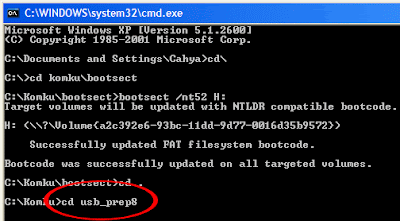
الآن سوف نجعل وجهة الأوامر إلى المجلد C:Komkubootsect
ونقوم بذلك بكتابة الأمر cd ثم نضغط Enter
كود:
cd 


نقوم بكتابة الأمر cd komkubootsect ثم Enter
كود:
cd komkubootsect


النتيجة كالتالي ...


لا تغلق موجه الأوامر .. انطلق إلى الخطوة السادسة 

الخطوة ( 6 ) :

الآن نكتب الأمر :bootsect /nt52 H
كود:
bootsect /nt52 H:


ملاحظة : H: هو رمز الـ Usb في جهاز الكمبيوتر ويختلف من جهاز
إلى آخر وهذه الصورة تبين ذلك ..


اضغط Enter.

النتيجة .. "Successfully updated filesystem bootcode. Bootcode was 
succesfully updated on all targeted volumes."


لاتغلق موجه الأوامر .. وانطلق إلى الخطوة السابعة

الخطوة ( 7 ) :

نكتب الأمر ..cd ثم نضغط Enter.
كود:
cd..


نكتب الأمر cd usb_prep8 ثم نضغط Enter.
كود:
cd usb_prep8


نكتب الأمر usb_prep8 مرة ثانية ثم نضغط Enter.
كود:
usb_prep8


الخطوة ( 8 ) :

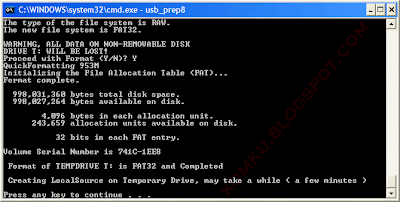
نافذة موجه الأوامر ستصبح كالتالي ..


اضغط أي زر لنكمل ...
الصفحة الترحيبية لـ usb_prep8


Prepares Windows XP LocalSource for Copy to USB-Drive:0) Change Type of USB-Drive, currently [USB-stick]
1) Change XP Setup Source Path, currently []
2) Change Virtual TempDrive, currently [T:]
3) Change Target USB-Drive Letter, currently []
4) Make New Tempimage with XP LocalSource and Copy to USB-Drive
5) Use Existing Tempimage with XP LocalSource and Copy to USB-Drive
F) Change Log File - Simple OR Extended, currently [Simple]
Q) Quit


Enter your choice:_

الآن أدخــل اسطوانة Windows Xp ثم عد إلى نافذة موجه الأوامر ...

نقوم بكتابة رقم 1 بعد ذلك نضغط Enter.
ستُفتح نافذة استعراض المجلدات نقوم بتحديد محرك الأقراص
الذي قمنا بإدخال سيدي الويندوز بداخله
( أو نقوم بتحديد محرك الأقراص الوهمية إذا كانت اسطوانة الويندوز
موجودة في الجهاز )


النتيجة .. "XP Setup Source Path" تغيرت إلى G:(ممكن تكون مختلفة عندك)


الآن سنقوم بإنشــاء قرص وهمي يتم نسخ الملفات عليه
وسيزول بمجرد انتهاء عملية النسخ بشرط أن يكون رمز القرص
غير موجود لديك .. لاحظ عند النقطة الثانية مكتوب أن القرص الوهمي الذي
سيتم انشاءه سيكون بالرمز T إذا كان موجود لديك نقوم بتغييره بالخطوات التالية ..
اكتب رقم 2 ثم Enter.


نفترض أنك لاتملك قرص رمزه S 
إذاً نكتب S ثم نضغط Enter.

الآن سوف نعود لشاشة usb_prep8 الترحيبية
نكتب رقم 3 ثم نضغط Enter.


تقول الرسالة .. "Please give Target USB-Drive Letter e.g type U
تريد منا أن نقوم بإدخال رمز الـUSB (الفلاش ميموري) الصحيح شوفوا الي في الصورة
رمزه H

إذاً نكتب الرمز H ثم نضغط Enter.

نعوم مرة أخرى إلى شاشة usb_prep8 الترحيبية ...
نكتب 4 ثم نضغط Enter.
الآن سيتم إنشاء صورة وهمية للويندوز وسيتم نقلها للفلاش ميموري
انتظر عدة ثواني من فضلك ...


ستأتيك رسالة .. "WARNING, ALL DATA ON NON-REMOVABLE DISK 
DRIVE T: WILL BE LOST! Proceed with Format (Y/N)?"
نكتب Y ثم نضغط Enter
انتظر قليلاً ...
عندما ينتهي قم بضغط أي زر لإكمال العمل ...


انتظر قليلاً ...


ستأتيك رسالة .. "Making of LocalSource folder $WIN_NT$.~LS Ready"
اضغط أي زر لاستكمال العمل ...


"Copy TempDrive Files to USB-Drive in about 15 minutes = Yes OR STOP = End Program = No"
اضغط Yes ثم انتظر ...


"Would you like USB-stick to be preferred Boot Drive U: bla... bla..."
اضغط Yes.


"Would you like to unmount the Virtual Drive ?"
اضغط Yes ثم انتظر عدة ثواني. ثم اضغط أي زر للإستكمال..
ثم مرة أخرى اضغط أي زر لإقفال نافذة usb_prep8 ...


الحمد لله الآن الفلاش ميموري جاهز ... 

الخطوة ( 9 ) :

الآن نقوم بإدراج الفلاش في الجهاز المراد عمل الفورمات له ونذهب إلى البيوس
ونقوم بضبط الجهاز ليقلع من الفلاش ميموري ( USB HDD أو USB ZIP)
ونحفظ التغييرات ونقلع من الفلاش ميموري ...

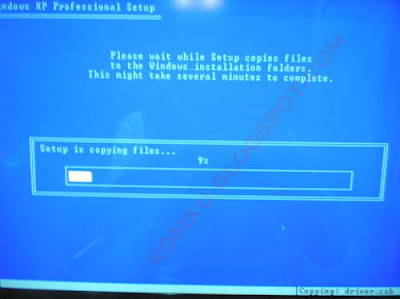
الآن نختار .. "TXT Mode Setup Windows XP, Never unplug USB-Drive Until After Logon"


الآن ستظهر لنا الشاشة الزرقاء وسنقوم من خلالها بتقسيم الهارد دسك وووو ... الخ


بعد الانتهاء سيعاد تشغيل الجهاز سيأتينا خيارين نختار 
"GUI Mode setup Windows XP, Continue Setup + Start XP"


نكمل تنصيب الويندوز ... وانتهينا! 

اخوانــي في الله .. لقد تعبت في إعداد هذا الموضوع 
وأرجوا أن يستفيد منه أكبر عدد ممكن من الأعضاء
وأسأل الله لي ولكم التوفيق والسداد.


بالتوفيق للجميع لما يحبه الله ويرضاه
_________________________________________________________________________
كان معكم الماستر هاك للبرمجيات 
facebook:egy.hake@gmail.com
skype: abdo.mdio
yahoo: egyhake@kimo.com
tel: 01201219462
tel:01065594388
______________________
________
_

تحميل ويندوز xp sp3 برابط واحد مباشر iso بالتعريفات

Windows XP Professional SP3


تحميل ويندوز xp sp3
نقدم لكم تحميل ويندوز xp sp3 برابط واحد مباشر 2016 حيث ان الكثير من زوار الموقع والمتابعين لنا على صفحة الفيس بوك طلبوا منا ان نوفر لهم نسخة Windows XP لتحميلها ونحن احضرنا هذه النسخة اجابة لهذه الطلبات حيث ان الكثير من المستخدمين يفضلون استخدام ويندوز اكس بى عن الانظمة الاخرى المتاحة من شركة مايكروسوفت سواء التى سبقتها او التى اتت بعدها وهذه النسخة التى لدينا تتيح مميزات متعددة اهمها انها بسيطة جداً وتستقر على اجهزة الكمبيوتر حتى اذا كانت ذات مواصفات ضعيفة وهذه هى نسخة ويندوز xp سيرفس باك 3 تختلف عن الاصدارات التى سبقتها من نفس نظام التشغيل فى عدة اختلافات طفيفه لكنها حاسمة كثيراً كما تحتوى على اضافات جديدة من اجل تعزيز تجربة استخدامها كما تم تحديث نظام حماية الواى فاى بالاضافه الى امان اكثر اثناء التصفح علاوة على هذا فهذه النسخة بالتعريفات ايضـــاً بالاضافه الى وجود بعض مميزات ويندوز فيستا فى هذا الاصدار الذى نحن بصدد اضافته لكم من خلال هذا الموضوع ان شاء الله كما يقوم بالبحث عن اى روتر متاح لكم بشكل افتراضى والان نضيف المعلومات ونضع لكم رابط تحميل ويندوز xp iso ويمكنكم تحميله وتجربته بأنفسكم كما يمكنكم ايضـاً اذا كنتم تفضلون ويندوز 7 مثلاً فيمكنكم الان تحميل ويندوز 7 كامل برابط واحد من خلال موقعنا ايضـاً الان وسنحاول فيما بعد ان شاء الله وضع المزيد من النسخ من اجلكم جميعاً.

معلومات عن نسخة الويندوز


توافق النسخة مع الاجهزة : تتوافق نواة 32 و 64 بت


حجم النسخة  : 618 ميجا بايت


بالتوفيق للجميع لما يحبه الله ويرضاه

_________________________________________________________________________
كان معكم الماستر هاك للبرمجيات 
facebook:egy.hake@gmail.com
skype: abdo.mdio
yahoo: egyhake@kimo.com
tel: 01201219462
tel:01065594388
______________________
________
_

الجمعة، 4 مارس 2016

شرح كيفيه عمل vpn وحل مشكــله فتح البورتــات

السلام عليكم ورحمـــه الله وبركـــاته


اليوم جايب ليكم شرح كيفيه عمل 
vpn
وحل مشكــله فتح البورتــات

اولا نعمل ايميل وهمي من الموقع ده 
https://temp-mail.org/ar/
ثانيــا بعد ما سوينــا ايميل وهمي 
ناخده كوبي
ونروح للموقع ده 
https://ipjetable.net/register.php
وننسخه وبعدين نكتب الحروف الي مكتوبه 
وبعدين ندوس علي
enter
وبعدين هيجيلك رســاله علي الايميل الوهمي هنروح نشووفها تمــام وصلت لينا الرساله تبع الفي بي ان الخاص بنا وكمــان الاسم والباصورد 
هننسخ الرابط ده 
وبعدين نروح نحطه في الموقع د ه
https://kproxy.com/
هيسجل دخول بالنيم الخاص بالفي بي ان تبعنا اتوماتيك نعرف ان الفي بي ان اتفعل وبعدين ننسخ الباصورد الي علي الايميل الوهمي ونسجل دخول بيه 
ونروح لاضافه شبكه اتصال جديده في الكومبيوتر الخاص بنا 
وونضع فيها رابط الدومين هاد 
pptp.ipjetable.net
وبعدين نسجل دخول الي الفي بي ان بالنيم والباص الخاص بنا 
ونشغل النجرات 
ونشووفه علي موقع فحص البورت 
1177
نشوفه شغال او لا 
الشرح فديو حبايب


بالتوفيق للجميع لما يحبه الله ويرضاه
_________________________________________________________________________
كان معكم الماستر هاك للبرمجيات 
facebook:egy.hake@gmail.com
skype: abdo.mdio
yahoo: egyhake@kimo.com
tel: 01201219462
tel:01065594388
______________________
________
_
-----------------------------------------------------------------------------------